

Utseende
Installera appen
HIT kan installeras som en app på telefonen, surfplattan eller datorn. Den öppnas då från en egen ikon, i ett eget fönster utan webbläsarens adressfält, och kan ta emot pushnotiser även när fönstret inte står framme.
Ingenting måste installeras — allt fungerar lika bra i en vanlig webbläsarflik. Installationen ger en snabbare väg in och, på iPhone och iPad, den enda vägen till pushnotiser.
Installera på hemskärmen
När webbläsaren stödjer installation dyker en ruta upp längst ned med Installera och appens ikon. Klicka på knappen så tar webbläsaren över och frågar var appen ska hamna.
Rutan går att stänga med krysset, och kommer då inte tillbaka i den webbläsaren. Du kan alltid installera ändå via webbläsarens egen meny:
- Chrome och Edge (dator) — installationsikonen längst till höger i adressfältet, eller menyn ⋮ → Installera …
- Android — menyn ⋮ → Lägg till på startskärmen.
- iPhone och iPad — rutan visar i stället en instruktion, eftersom Safari inte kan installera åt dig: tryck på Dela och sedan Lägg till på hemskärmen. Öppna appen därifrån.
Appen heter det din installation heter, med adressen efter — har du HIT från mer än en installation går ikonerna alltså att skilja åt.
Slå på pushnotiser
Push slås på per enhet och webbläsare. Att du är inloggad på en telefon räcker inte: varje webbläsare och varje installerad app måste slås på för sig, och operativsystemet måste ge HIT lov att visa aviseringar.
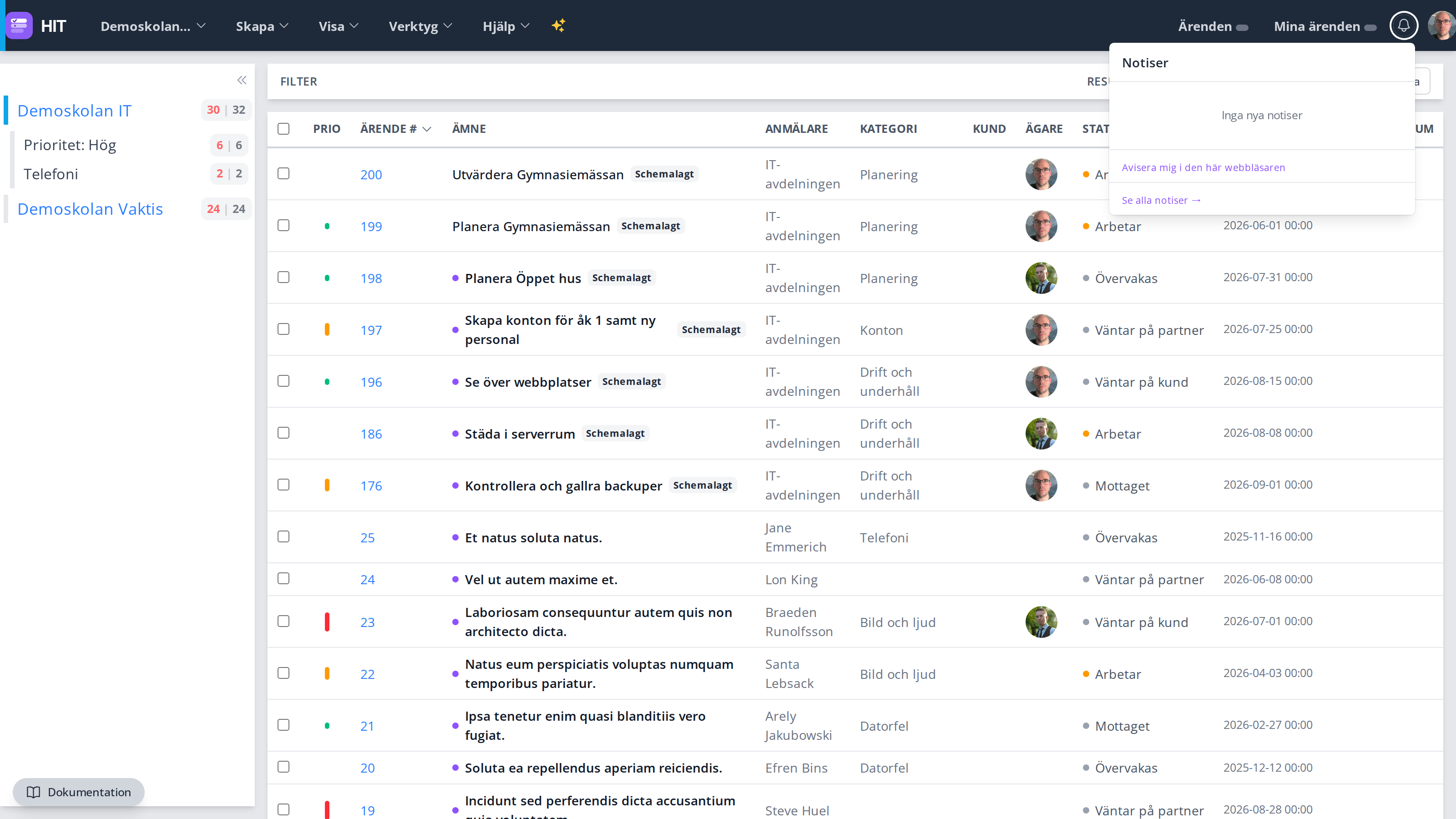
Det finns två ställen att göra det på:
- Klockan i menyraden → Avisera mig i den här webbläsaren. Samma meny har Sluta avisera mig i den här webbläsaren när det redan är påslaget.
- Aviseringsinställningar → knappen Slå på för den här webbläsaren i rutan överst, som bara visas när enheten inte redan är påslagen.
Webbläsaren frågar sedan om lov. Svarar du ja är enheten påslagen; vad du faktiskt aviseras om styrs av Push-kolumnerna per kö i Aviseringsinställningar.
Säger du nej går det inte att fråga igen från HIT — webbläsaren minns svaret. Då får aviseringar tillåtas för webbplatsen i webbläsarens egna inställningar, varefter påslaget fungerar igen.
iPhone och iPad
iOS skickar bara pushnotiser till appar som ligger på hemskärmen. I en vanlig Safari-flik finns knappen för att slå på push därför inte alls.
Ordningen blir: lägg till på hemskärmen enligt ovan, öppna HIT från ikonen, och slå på push därifrån.
När uppkopplingen försvinner
HIT behöver kontakt med servern för att fungera — ärenden går inte att läsa eller skriva offline. Öppnar du appen utan uppkoppling visas i stället en kort sida med Ingen anslutning och en Försök igen-knapp, i stället för webbläsarens felsida.
Bra att veta
- Installationen är bara ett annat sätt att öppna samma HIT — samma konto, samma köer, samma behörigheter. Det finns inget separat att logga in i.
- Appen uppdateras av sig själv. Det som visas är alltid den version servern kör; det finns ingen version att uppdatera i en appbutik.
- Pushnotiser för nytt ärende i kön finns bara som push och hamnar aldrig i klockan — se Aviseringsinställningar.
- Avinstallera appen som vilken annan app som helst på enheten. Det påverkar inte dina inställningar; loggar du in i en webbläsare igen är allt som förut.