

Utseende
Bläddra i inventarier
Håll koll på datorer, projektorer och annan utrustning — kopplat direkt till de ärenden de förekommer i.
Hitta rätt tabell
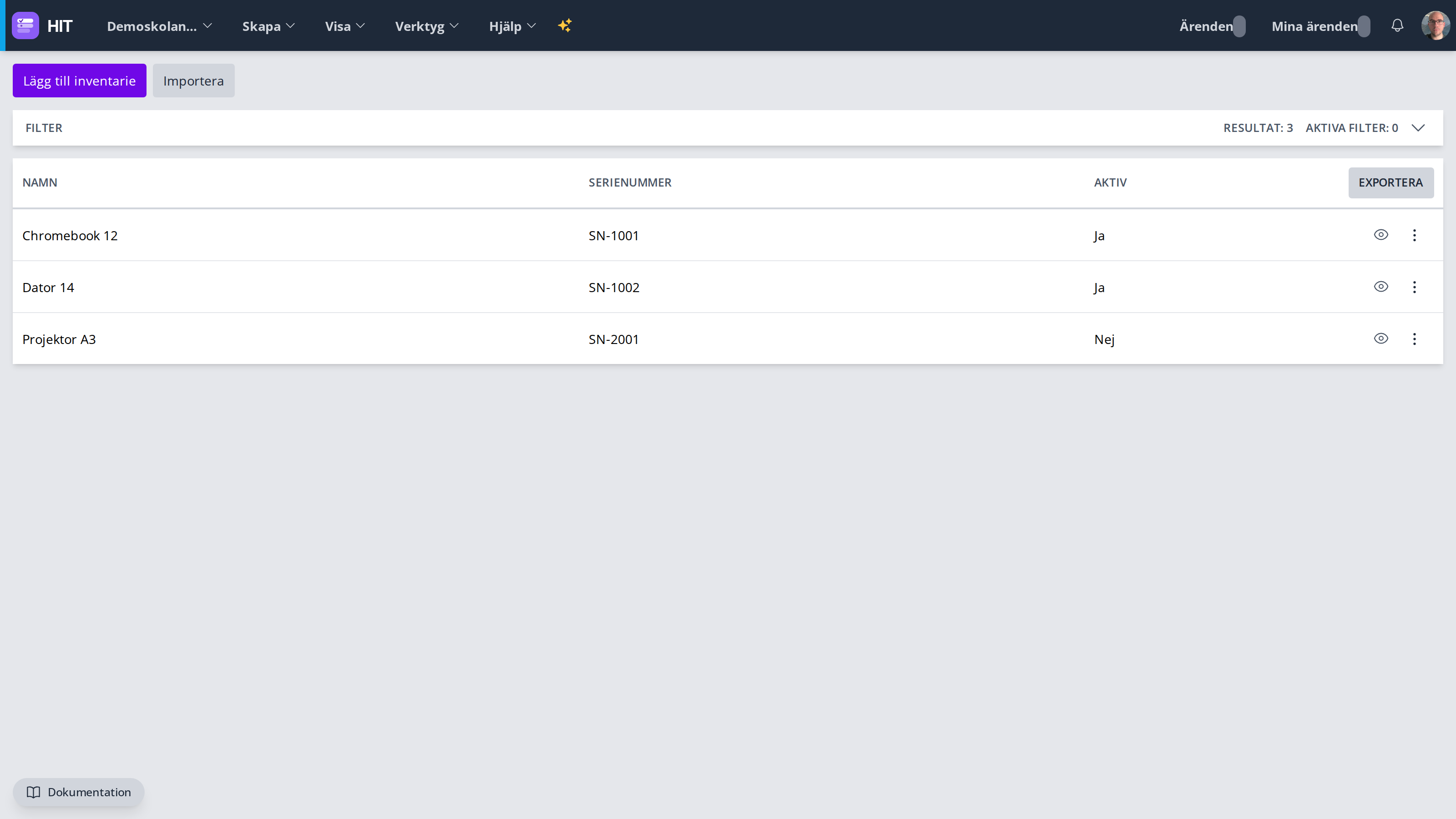
Gå till Verktyg → Inventarier. Har kön flera inventarietabeller (t.ex. en för datorer, en för projektorer) väljer du vilken du vill se först.
Listan
Kolumnerna motsvarar exakt de fält som är konfigurerade för tabellen (se Inventarietabeller) — klicka en kolumnrubrik för att sortera på den. Fält av typen "relaterad" visas som klickbara länkar till den kopplade inventarien.
Filtrera: öppna filterpanelen och lägg till villkor per fält (t.ex. "innehåller", "är tom", eller datumjämförelser beroende på fälttyp). Villkor på olika fält kombineras med OCH, medan flera villkor på samma fält kombineras med ELLER. Spara ett filter du använder ofta — välj om det ska vara privat eller delat med alla i kön.
En enskild inventarie
Klicka på ögat för att öppna en inventarie. Där ser du:
- Alla fältvärden.
- Refererad av — andra inventarier som pekar på den här.
- Ärenden — vilka ärenden inventarien är kopplad till.
- Ändringshistorik — varje fältändring, när den gjordes, av vem, och vilket ärende (om något) som orsakade ändringen.
Redigera en inventarie direkt från listan eller detaljvyn. Radera görs bara från listan.
Exportera
Klicka Exportera för att ladda ner hela tabellens innehåll som CSV. Relaterade fält exporteras med sitt visningsvärde, inte det interna id:t.
Bra att veta
- Filtrering sker i webbläsaren på redan inläst data — du kan ändra filtren utan att sidan behöver hämta data på nytt, men mycket stora tabeller kan kännas tyngre att bläddra i.
- Se ärendesidans Inventarier-panel för hur en inventarie kopplas till ett specifikt ärende.