

Utseende
Visa och filtrera ärenden
Ärendelistan är där handläggare tillbringar mest tid i HIT. Vilken lista du ser och vilka kolumner som visas styrs av vilka moduler som är påslagna för kön, men grundflödet — filtrera, spara filter, agera på flera ärenden samtidigt — är detsamma överallt.
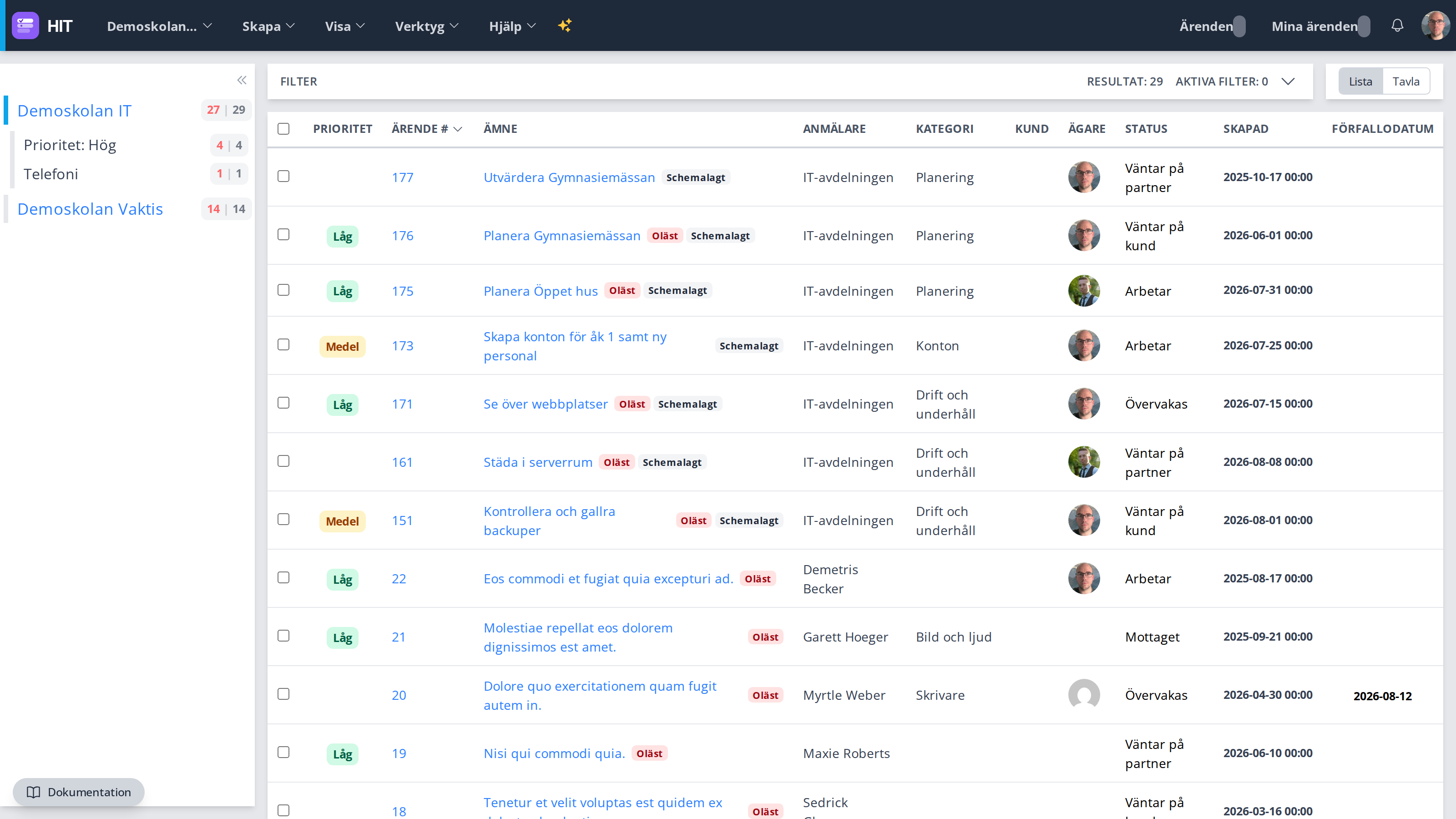
Listorna
Under Visa i toppmenyn hittar du:
- Ärenden — aktiva ärenden i kön.
- Dolda ärenden (om modulen är aktiverad) — ärenden som satts till "dölj tills" ett visst datum.
- Stängda ärenden — avslutade ärenden.
- Mina ärenden — ärenden där du är ägare, oavsett status.
- Hantera filter — dina egna och delade sparade filter.
Snabblänkarna Ärenden och Mina ärenden i toppmenyn visar även en siffra för antal öppna respektive dina ärenden.
Kolumner
Vilka kolumner som visas beror på kön: prioritet, ärendenummer, ämne, anmälare, kategori, kund, ägare, status, skapad, uppdaterad, förfallodatum och eventuella egna fält. Klicka på kugghjulet i listheadern för att välja vilka kolumner du vill se — valet sparas per användare. Har kön underärenden aktiverat kan en rad expanderas för att visa dess underärenden i en nästlad tabell.
Så läser du en rad
Utöver texten i kolumnerna bär raden tre märken:
- Prioriteten är en färgad list längst till vänster. Den är både färgad och olika hög — grön och låg för låg prioritet, gul och halvhög för medel, röd och hög för hög — så att nivån går att läsa av även om färgerna är svåra att skilja åt. Ärenden utan prioritet får ingen list alls.
- Statusen visas med en prick i den färg statusen har.
- Läsläget visas med en lila prick framför ämnet: fylld för ett ärende du aldrig öppnat, ihålig ring för ett du läst men som hänt något i sedan dess. Ämnet är dessutom fetare så länge något är oläst.
Filtrera
Filtrera på prioritet, ämne, anmälare, kategori, kund, status, ägare (även "aktuell användare" eller "ej tilldelad"), valfritt eget fält eller svaren i en ärendemall, med inkludera/exkludera per fält. Ett tillfälligt filter sparas i webbläsaren så det finns kvar när du navigerar mellan sidor, men försvinner om du rensar det eller byter enhet.
Vill du återanvända ett filter:
- Ställ in filtret du vill spara.
- Klicka Spara som.., ge det ett namn och välj om det ska vara delat med andra handläggare i kön och/eller markeras som favorit.
- Filtret dyker upp under Hantera filter. Öppnar du ett eget sparat filter och ändrar det kan du skriva över det med Spara filter.
Använd Direktlänk för att dela ett filter som en URL utan att spara det som ett namngivet filter.
Massåtgärder
Är kryssrutor aktiverade för kön kan du markera flera ärenden i den öppna listan och samtidigt markera som lästa/olästa, ta ägarskap eller stänga dem.
Bra att veta
- Ett ärende räknas som dolt enbart genom att ha ett "dölj tills"-datum satt — det finns inget bakgrundsjobb som städar detta. Datumet kontrolleras istället varje gång någon öppnar ärendelistan för kön, så ett ärende vars datum passerat dyker inte upp i aktiva ärenden igen förrän någon besöker listan. Det markeras då som oläst.
- Listan och tavelvyn uppdateras av sig själva när ett ärende i kön skapas, ändras eller får ett nytt meddelande — du behöver inte ladda om sidan. Filter och sortering gäller som vanligt.
- Ärenden som kommer från extern kommunikation visas med en "Extern"-badge i listan.
- Är statusmodulen påslagen kan du växla listan till tavelvyn med en kolumn per status, och byta status genom att dra ärendet mellan kolumnerna. Filter och sortering är desamma i båda vyerna.
- Se Skapa ärende för hur ärenden läggs till manuellt, Ärendedetaljer för vad som möter dig när du öppnar ett ärende, och Relaterade ärenden för hur ärenden kopplas ihop.