

Utseende
Filter
Med filter plockar du fram precis de ärenden du vill arbeta med — och spara urvalet så att du (eller hela kön) når det med ett klick nästa gång.
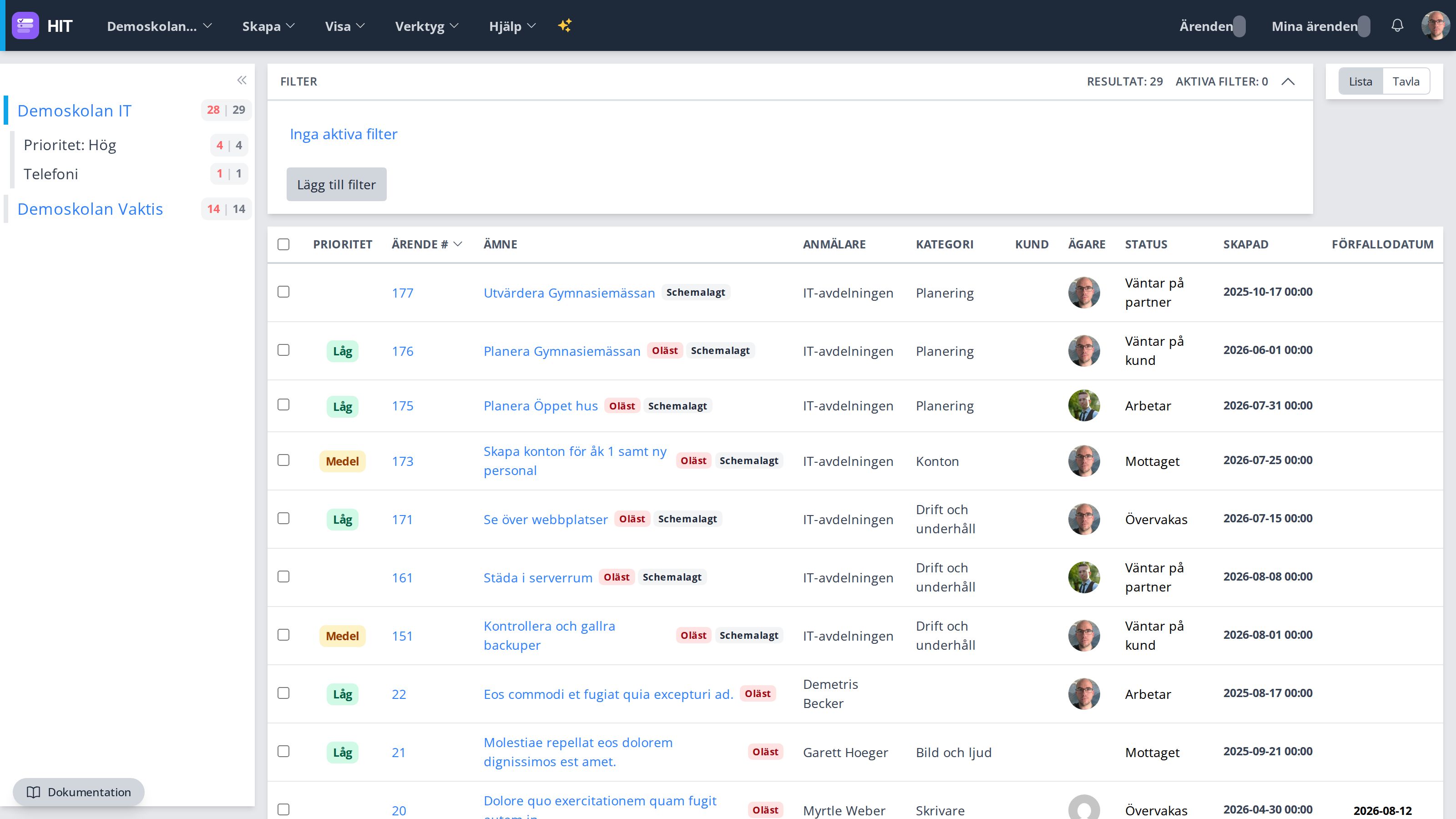
Lägga till ett filter
I ärendelistan bygger du ett urval genom att kombinera villkor — t.ex. status, ägare, prioritet eller kategori. Listan uppdateras direkt så att bara de ärenden som matchar visas.
Filtrera på mallfält
Är ärendemallar påslagna för kön finns filtertypen Mall. Välj en mall för att se ärendena som skapats från den, och välj dessutom ett av mallens fält för att filtrera på svaret:
- Datumfält — ett spann, från och med ett datum till och med ett annat.
- Fält med fasta alternativ (flerval, kryssrutor, rullgardinsmeny) — ett av alternativen.
- Textfält — text som svaret innehåller.
Lämnar du värdet tomt, eller väljer (Osatt), visas ärenden där fältet inte besvarats. Sök söker inte i mallfältens svar.
Spara ett filter
När du har ett urval du vill återanvända sparar du det:
- Välj Spara som.. och ge det ett namn.
- Välj om filtret ska vara en favorit — favoriter är snabbåtkomliga direkt från ärendelistan.
- Välj om filtret ska vara delat eller bara ditt eget (se nedan).
Öppnar du sedan ett eget sparat filter och ändrar villkoren kan du skriva över det direkt med Spara filter, istället för att skapa ett nytt. Delade filter som någon annan äger kan bara den personen ändra.
Dela filter och hitta delade filter
- Markerar du ett filter som delat blir det synligt för alla handläggare i kön — bra för gemensamma arbetslistor som "Oägda ärenden" eller "Väntar på svar".
- Delade filter och dina egna dyker upp i samma filterlista, så du hittar det en kollega delat på precis samma ställe som dina egna. Ett delat filter du gillar kan du spara som favorit för snabb åtkomst.
Bra att veta
- Filter kräver behörigheten att se ärenden i kön.
- För bred fritextsökning över hela kön, använd Sök istället.