

Utseende
Tavelvy
Tavelvyn, som i andra system ofta kallas Kanban, är ett annat sätt att titta på exakt samma ärenden som ärendelistan visar. Varje kolumn är en status i kön och varje ärende är ett kort. Drar du ett kort från en kolumn till en annan byter ärendet status direkt.
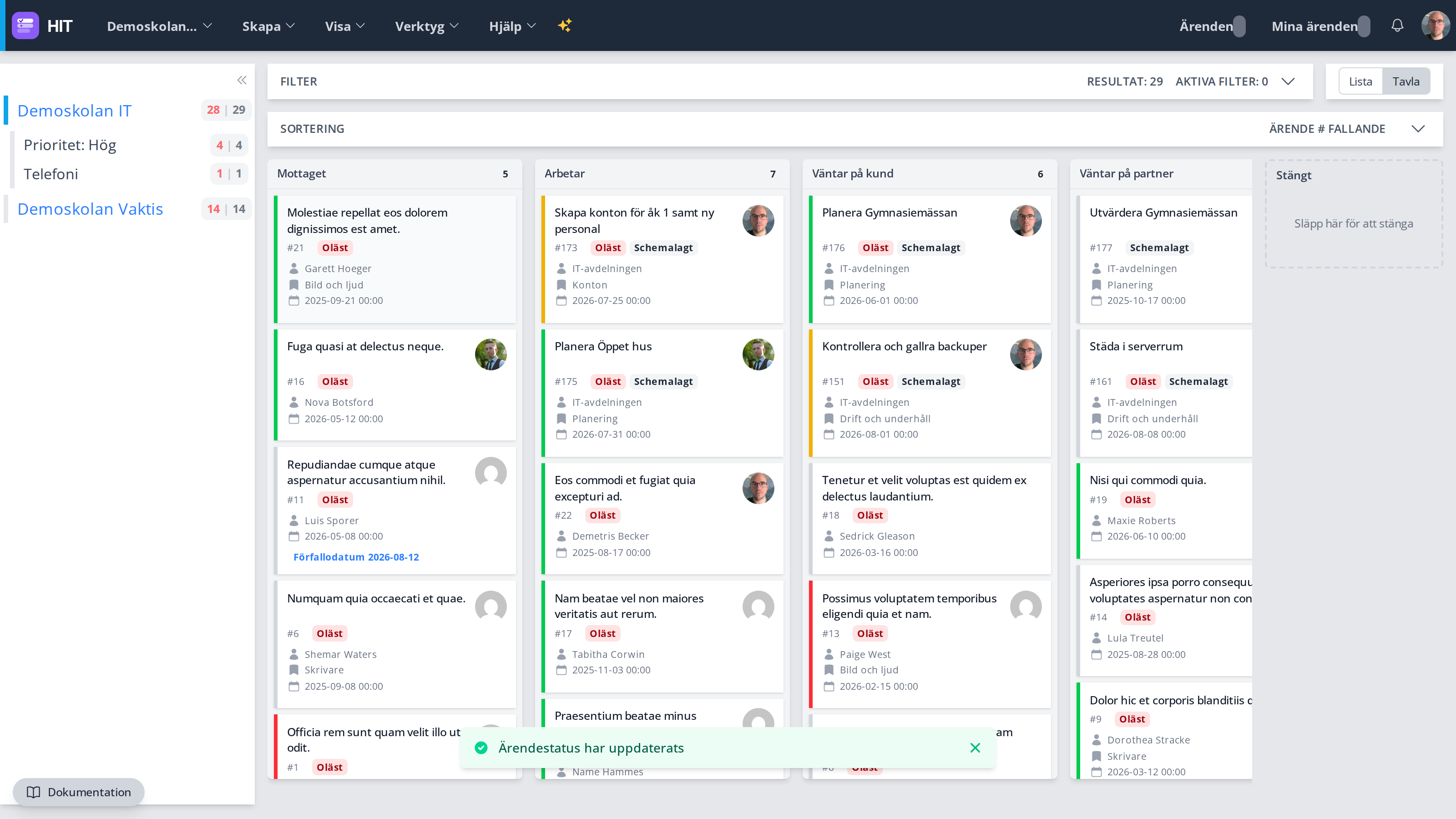
Byta mellan lista och tavla
Ovanför ärendelistan, bredvid filterrutan, finns en väljare med Lista och Tavla. Valet sparas per användare och kö, så nästa gång du öppnar kön ligger du kvar i den vy du valde. Vill du byta tillbaka klickar du bara på Lista igen — listan är oförändrad.
Väljaren visas bara om statusmodulen är påslagen för kön. Är den avslagen finns varken tavlan eller väljaren, eftersom det då inte finns några statusar att bygga kolumner av.
Kolumnerna
Kolumnerna är köns statusar, i den ordning de är upplagda under Statusar i köinställningarna. Tre kolumner sticker ut:
- Ingen status visas längst till vänster, och bara om det faktiskt finns ärenden utan status. Du kan dra kort från den, men inte till den.
- Stängda ärenden får en egen kolumn sist, med stängt-statusens namn, men bara när du söker och sökningen hittar stängda ärenden. Korten i den går inte att flytta.
- Släppytan för att stänga är ingen vanlig kolumn utan en streckad yta längst till höger. Se Stänga ärenden nedan.
Varje kolumn bär statusens färg som ett streck överst och som en prick i kolumnhuvudet, så att en kolumn går att känna igen även när tavlan scrollas i sidled.
Antalet ärenden i varje kolumn visas i kolumnhuvudet. Är kolumnen lång renderas de 50 första korten med en Visa fler-knapp under, så att tavlan inte blir seg i köer med många öppna ärenden.
Korten
Ett kort visar samma uppgifter som en rad i ärendelistan, fast tätare: ämne, ärendenummer, anmälare, kategori, kund, ägare, skapad-datum och förfallodatum. Prioriteten syns som en färgad list i kortets vänsterkant (grå, grön, gul, röd) och olästa och uppdaterade ärenden får samma märken som i listan. Klickar du på kortet öppnas ärendet som vanligt.
Har kön underärenden aktiverat får bara huvudärendena egna kort — antalet underärenden visas som en märkning på kortet i stället för som separata kort.
Filter och sortering
Tavlan använder samma filter, sparade filter och sökning som ärendelistan — filtrerar du bort något försvinner det ur kolumnerna också. Sorteringen gäller inom varje kolumn: sorterar du på prioritet ligger de högst prioriterade korten överst i alla kolumner samtidigt.
Sorteringsrutan fälls ihop automatiskt på tavlan så att kolumnerna får utrymmet. Vilken sortering som gäller står kvar i rutans huvud, och du fäller ut den igen genom att klicka på den.
Stänga ärenden från tavlan
Stängt-statusen går inte att sätta genom att dra, precis som den inte går att välja i statusrutan inne på ett ärende. Ett ärende ska stängas med ett meddelande, inte genom ett statusbyte.
Drar du ändå ett kort till Stängt hoppar kortet tillbaka och samma stängningsdialog öppnas som du är van vid från ärendevyn:
- Välj Kundmeddelande eller Intern kommentar.
- Skriv meddelandet. Ett kundmeddelande mejlas till anmälaren och kan inte lämnas tomt; en intern kommentar får vara tom.
- Bifoga eventuella filer.
- Har ärendet underärenden kan du välja att stänga dem samtidigt.
- Klicka Skicka meddelande & stäng ärende.
Avbryter du dialogen händer ingenting — ärendet ligger kvar i sin kolumn. Saknas något obligatoriskt eget fält stoppas stängningen med samma felmeddelande som i ärendevyn.
Behörigheter
Att dra kort kräver behörigheten att skriva meddelanden i ärenden. Saknar du den kan du fortfarande se tavlan och öppna ärenden, men korten går inte att flytta. Släppytan för att stänga visas bara om du får ändra ärenden.
Ärenden som redan är stängda går inte att flytta. Tavlan visar bara öppna ärenden, utom när en sökning hittar stängda: då hamnar de i en egen kolumn sist på tavlan.
Bra att veta
- Tavlan behöver bredd. På mobil och smalare fönster visas den vanliga kortlistan i stället, även om du valt tavlan på datorn. Ditt val ligger kvar och slår igenom igen så fort du är på ett bredare fönster.
- Ett statusbyte via dra-och-släpp loggas i ärendets historik precis som ett byte gjort inne på ärendet.
- Se Ärendelista för listvyn, Filter för hur urvalet byggs och Statusar för hur kolumnerna sätts upp.