

Utseende
Importera inventarier
Lägg in en hel lista av datorer, licenser eller annan utrustning på en gång via CSV, istället för att registrera dem en och en.
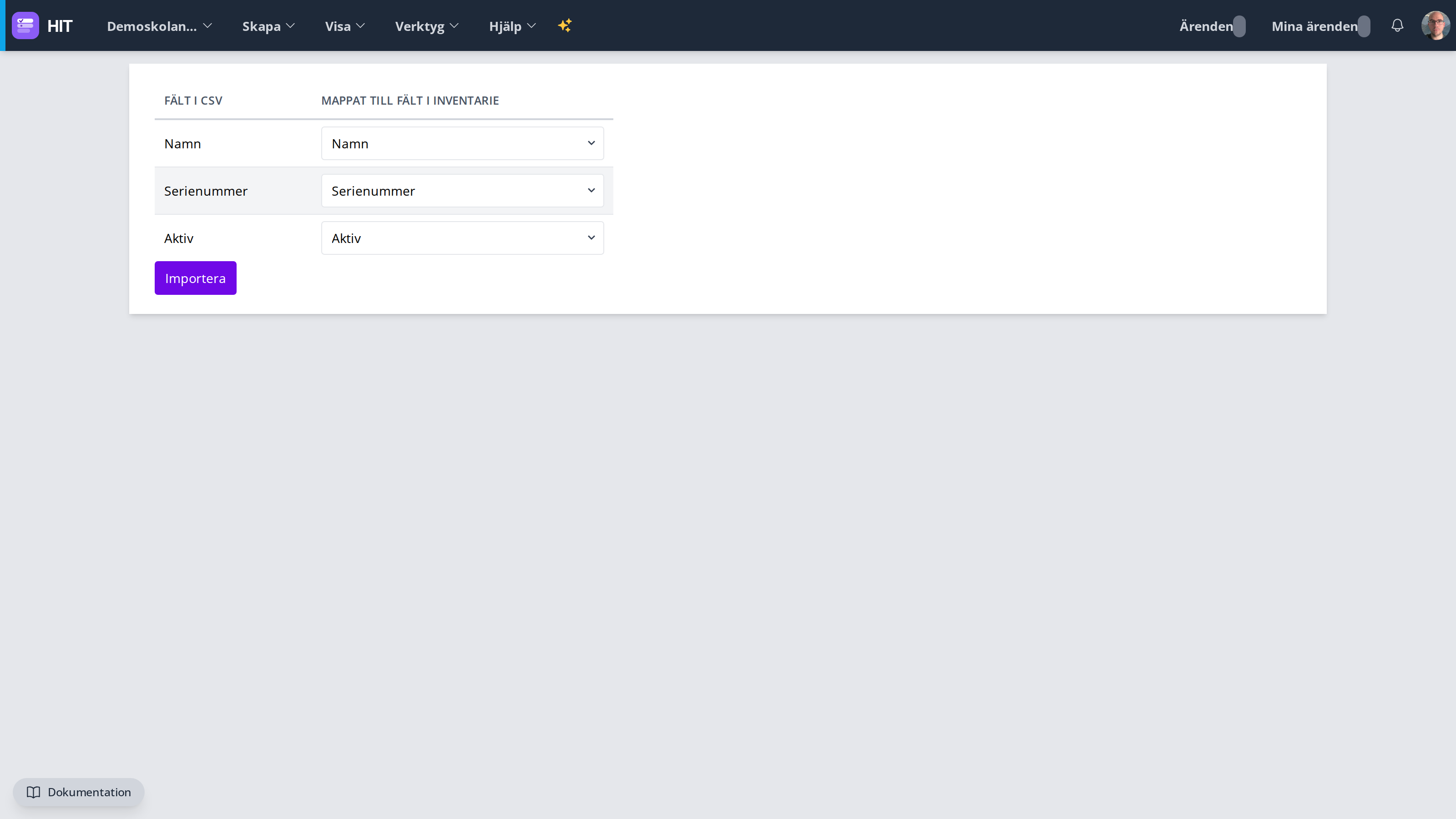
Importera en CSV-fil
- Öppna inventarietabellen och klicka Importera.
- Ladda upp filen (CSV eller textfil).
- Koppla varje kolumn i filen till rätt fält i tabellen — kolumner som inte ska importeras lämnas bara omappade.
- Klicka Importera igen för att slutföra. Den första raden i filen tolkas alltid som rubrikrad och importeras aldrig som data.
Efter importen visas en sammanfattning: hur många rader som importerades, hoppades över (tomma rader) respektive gav fel, med en lista över exakt vilken rad och varför.
Vad som gör att en rad avvisas
- Ett obligatoriskt fält är tomt på den raden.
- Ett fält markerat som unikt redan har samma värde på en annan inventarie.
- Ett relaterat fält pekar på ett namn som inte finns i den andra tabellen (avvisas bara om fältet är obligatoriskt — annars lämnas det tomt).
Bra att veta
- Import skapar alltid nya inventarier — det finns ingen matchning mot befintliga rader, så att importera samma fil två gånger dubblerar datan om inget fält är satt som unikt.
- Relaterade fält matchas mot den andra tabellens visningsvärde (namn), inte ett internt id — se Inventarietabeller för hur visningsfältet väljs.