

Utseende
Ärendemallar
En ärendemall låter dig fördefiniera ämne, beskrivning och egna fält för återkommande ärendetyper — t.ex. "Beställ ny dator" eller "Rapportera trasig projektor". Handläggare och slutanvändare kan sedan skapa ärenden utifrån mallen utan att fylla i allt från grunden.
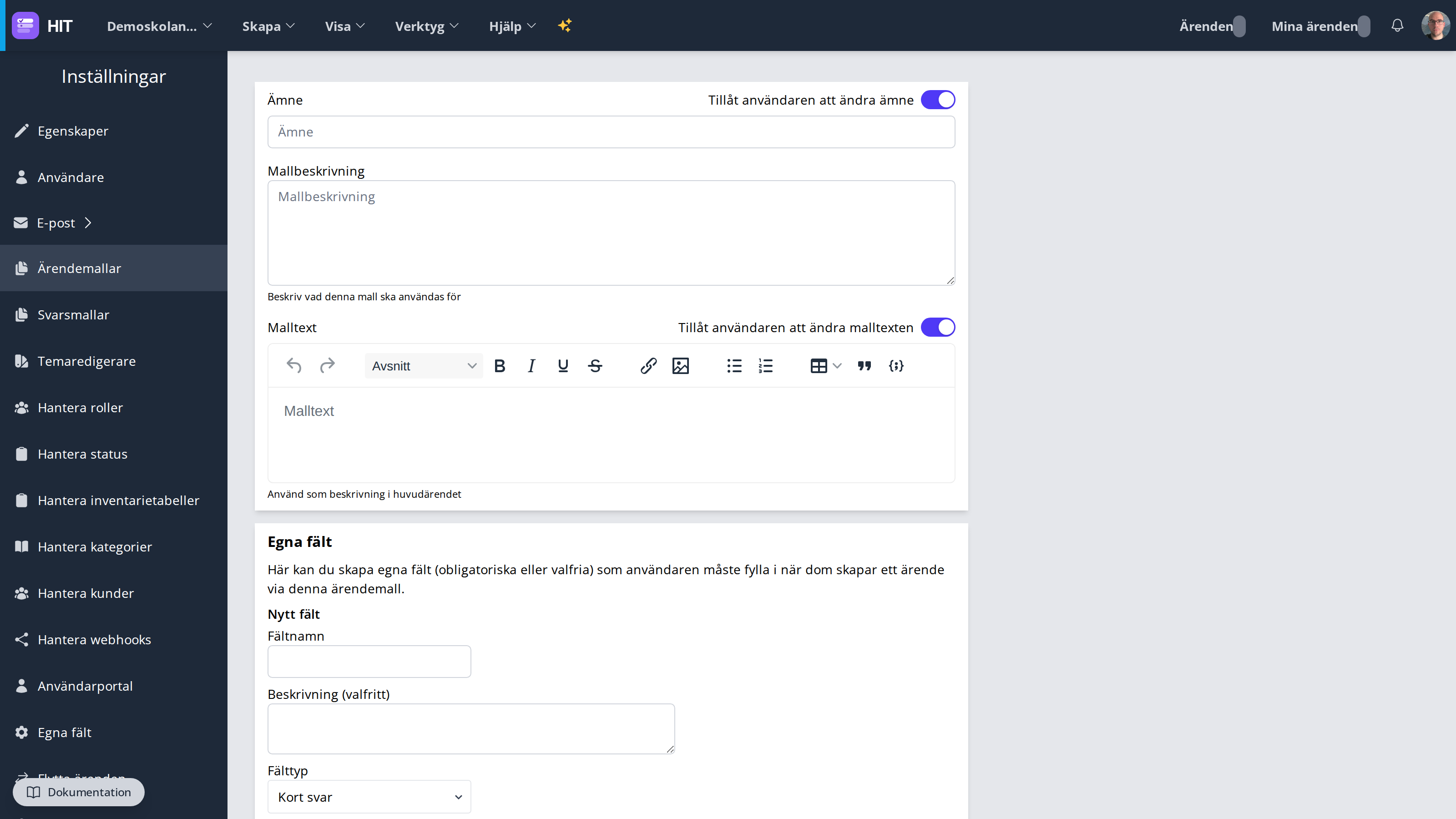
Skapa en mall
- Gå till Verktyg → Inställningar → Ärendemallar → Skapa mall.
- Fyll i:
- Ämne — förifyllt ärendeämne. Slå på Tillåt användaren att ändra ämne om slutanvändaren själv ska kunna redigera det.
- Mallbeskrivning — en intern text som förklarar vad mallen ska användas till (visas för handläggare, inte i själva ärendet).
- Malltext — texten som blir ärendets beskrivning/huvudmeddelande. Slå på Tillåt användaren att ändra malltexten om den ska vara redigerbar vid ärendeskapande.
- Lägg till egna fält under Egna fält om slutanvändaren ska fylla i ytterligare uppgifter (t.ex. rumsnummer, inventarienummer). Varje fält kan markeras som obligatoriskt eller valfritt.
- Spara mallen.
Fälttyper för egna fält
| Fälttyp | Används till |
|---|---|
| Kort svar | En rad text, t.ex. rumsnummer. |
| Stycke | Längre fritext. |
| Flerval | Radioknappar — ett av flera val. |
| Kryssrutor | Flera val samtidigt. |
| Rullgardinsmeny | Ett av flera val i en lista. |
| Datum | Ett datum, med valfria gränser och förvalt värde. |
| Bifogad fil | En eller flera filer, med valfri begränsning. |
Datumfält
Ett datumfält kan begränsas så att bara rimliga datum går att välja — t.ex. "När önskas denna utskrift?" där svaret ska ligga tre till fjorton dagar fram. Tre inställningar styr detta, och var och en kan sättas till:
- Ingen gräns (eller Tomt för det förvalda värdet)
- Idag
- Relativt idag — ett antal dagar, veckor, månader eller år framåt eller bakåt. Gränsen räknas om varje dag, så "tidigast idag" fortsätter betyda idag.
- Fast datum — ett bestämt datum, t.ex. sista anmälningsdag.
Inställningarna är:
- Tidigaste datum och Senaste datum — spannet som går att välja. Fältet visar vilket spann som gäller just idag.
- Förvalt värde — datumet som redan är ifyllt när formuläret öppnas.
- Inkludera klockslag — låter användaren ange både datum och tid. Gränserna gäller fortfarande hela dygn, så det sista tillåtna datumet kan väljas ända fram till 23:59.
När fältet fylls i visas det tillåtna spannet under datumrutan, t.ex. "Välj ett datum mellan 2026-08-12 och 2026-08-23". Datumet valideras både i webbläsaren och på servern, så ett ärende kan inte skapas med ett datum utanför spannet.
Bilagefält
Ett bilagefält låter den som skapar ärendet bifoga filer direkt i formuläret — t.ex. en bild på den trasiga projektorn eller ett underlag som ska följa med beställningen. Filerna hamnar som bilagor på det skapade ärendet.
Under Filinställningar styr du två saker:
- Tillåtna filtyper — kryssa i de grupper som ska accepteras: PDF, Bilder (.jpg .jpeg .png .gif .webp), Office-dokument (.doc .docx .xls .xlsx .ppt .pptx), Textfiler (.txt .csv) och Arkiv (.zip). Inget ikryssat betyder att alla filtyper tillåts.
- Maximal storlek — per fil, i MB. Servern har ett eget tak som aldrig går att överskrida; det står utskrivet under fältet och gäller även om en mall sparades när taket var högre.
Variabler i ämne och malltext
Ämnet och malltexten kan innehålla svaren på mallens egna fält. Skriv fältets namn inom dubbla klamrar, så byts variabeln ut mot svaret när ärendet skapas.
En mall med fältet Namn och ämnet Ny personal - {{Namn}} blir alltså ärendet "Ny personal - Anna Andersson" när Anna anges i formuläret. Samma sak fungerar i malltexten och i underärendenas texter, så ett underärende kan heta "Beställ dator till {{Namn}}".
Du behöver inte skriva klamrarna för hand: under ämnesfältet och malltexten listas mallens fält som klickbara knappar under Infoga fält, som lägger in variabeln där markören står.
- Namnet matchas utan hänsyn till stora och små bokstäver, och mellanslag inuti klamrarna spelar ingen roll —
{{namn}}och{{ Namn }}fungerar båda. - En variabel som inte matchar något fält lämnas som den är, så vanlig text med klamrar överlever. Mallformuläret varnar för sådana: "Dessa platshållare matchar inget fält och visas som de är".
- Blir ett svar tomt städas ämnet upp i stället för att sluta hängande. Ämnet ovan blir då "Ny personal", inte "Ny personal - ".
Mallar med underärenden
En mall behöver inte beskriva ett enda ärende — den kan också fördefiniera en hel uppsättning underärenden. Då skapas huvudärendet och alla delärenden på en gång, färdigt strukturerade. Det gör mallar perfekta för återkommande rutiner med många steg: en mall "Ny personal" kan t.ex. innehålla tio underärenden (konto, behörigheter, dator, passerkort, introduktion …) så att ingenting glöms bort. Se Relaterade ärenden för hur huvud- och underärenden fungerar.
E-postnotis till handläggare
Mallen bestämmer om handläggarna ska notifieras när ärendena skapas — separat för huvudärendet och för varje underärende:
- Huvudärendet — reglaget E-postnotis i mallens formulär.
- Underärenden — motsvarande reglage på varje enskilt mallunderärende.
Nya mallar och underärenden notifierar som standard. Inställningen är bara en förvald nivå: handläggaren som skapar ärendet ser den ikryssad i formuläret och kan ändra den per underärende innan ärendet sparas. I användarportalen används mallens inställning som den är, eftersom slutanvändaren inte får något sådant val. Se Från ärendemall.
Mallens fält i ärendet
När ett ärende har skapats från en mall visas mallens fält i ärendets fältpanel, under rubriken Från mall: mallens namn, ovanför köns egna fält. Svaren går att fylla i och ändra efter hand av den som får ändra ärendet — praktiskt för uppgifter som kommer fram medan ärendet pågår. Bilagefält går inte att ändra där.
Beskrivningen visar svaren som de såg ut när ärendet skapades. I ett underärende syns huvudärendets aktuella svar tillsammans med huvudärendets beskrivning, med en länk för att ändra dem i huvudärendet.
Ärendelistan kan filtreras på svaren, se Filter.
Bra att veta
- Mallar är knutna till en specifik kö och syns bara för användare med åtkomst till den kön.
- Dölj från manuellt ärendeskapande gör att mallen inte syns bland mallarna för handläggare eller i användarportalen. Den kan fortfarande användas som steg i ett arbetsflöde.
- Handläggare får valet Ärende från mall i Skapa-menyn så fort modulen är påslagen, oavsett om någon mall är sparad än. I användarportalen visas mallvalet först när kön har minst en mall markerad för användarportalen — annars hoppar slutanvändaren rakt in i det vanliga formuläret.
- Se Från ärendemall för hur en mall faktiskt används när ett ärende skapas, och Egna fält för skillnaden mot fält som gäller alla ärenden i kön oavsett mall.